Was macht eigentlich ein Webserver ?
Rudimentäre Webserver Link to heading
Ein Webserver muss mindestens eine Sache können:
- per Transmission Control Protocol (TCP) mit Port 80 für das Hypertext Transfer Protokoll HTTP öffnen
- warten bis ein Paket ankommt, das eine Zeile enthält, die den Befehl GET gefolgt von einem URL-Pfadnamen wie http://server.de/index.html enthält
- die so angeforderte Datei in einem Dateisystem suchen (oder eine vom Webserver bereit gestellte Funktion aufrufen)
- ein Header-Päckchen schicken, welches mindestens die HTTP-Version und einen Status enthält (z.B. HTTP/1.1 200 OK wenn Datei gefunden wurde oder HTTP/1.1 404 not found wenn nicht). Wichtig sind noch Content-Type (MIME) und Content-Size (Byte-Anzahl), damit der Browser weiß, welche und wie viele Bytes vom Server abzuholen sind
- wenn die Datei gefunden wurde, deren Inhalt in handlichen TCP Päckchen zum Absender des GET-Befehls schicken.
- die TCP Verbindung beenden
“Richtige” Webserver wie NGINX oder Apache erkennen noch Befehle wie HEAD, POST, PUT oder vielleicht sogar DELETE, aber um eine statische Webseite wie diese auf einem Browser darzustellen, reicht GET völlig aus. Webserver im Internet sollten auch mehrere Anfragen zur gleichen Zeit ausführen können, also einen weiteren Prozess oder Thread beginnen, der bei Punkt 2 (listen) neu anfängt.
Wer einen Python-Interpreter auf seinem Rechner hat, kann mal in einem Verzeichnis, welches eine HTML Datei namens index.html enthält den folgenden Konsolen-Befehl eingeben:
$ python3 -m http.server
Serving HTTP on 0.0.0.0 port 8000 http://0.0.0.0:8000/ ...Gibt es für Python keine als HTML-Hauptseite erkennbare Datei, wird wie bei den meisten Servern das Inhaltverzeichnis angezeigt (bei produktiv genutzten Servern sollte man so ein Feature aus Sicherheitsgründen abschalten).
Nutzt man diesen Befehl in einem von Hugo erstelltem HTLML-Wurzelverzeichnis
/public, wird der gesamte Webauftritt sogar funktionieren, obwohl Pythons
primitiver Webserver von HTML, CSS, Javascript usw. überhaupt nichts versteht.
Das ist ja auch nicht Sache eines Webservers, sondern eines Browsers.
Python zu bemühen - wenn man schon Hugo hat - ist auch überflüssig, denn
auch Hugo hat einen eingebauten Webserver. Der lädt außerdem noch alle Seiten neu,
die man verändert hat. Diesen Server öffnet man aber im Projekt-
Wurzelverzeichnis, weil er auf Änderungen im /content Verzeichnis,
also den Markdown-Texten achtet. Findet er dort Fehler, werden sie auch
direkt im Webbrowser angezeigt - was sehr nützlich ist:
$ hugo server -D
hugo-coder/config.toml
Start building sites …
hugo v0.124.1-db083b05f16c945fec04f745f0ca8640560cf1ec+extended
  linux/amd64 BuildDate=2024-03-20T11:40:10Z VendorInfo=gohugoio

                   | DE
-------------------+-----
  Pages            | 82
  Paginator pages  |  7
  Non-page files   |  0
  Static files     | 23
  Processed images |  0
  Aliases          | 28
  Cleaned          |  0

Built in 440 ms
Environment: "development"
Serving pages from disk
Running in Fast Render Mode. For full rebuilds on change: hugo server --disableFastRender
Web Server is available at <http://localhost:1313/> (bind address 127.0.0.1)
Press Ctrl+C to stope
Die in der Befehlszeile angegebene Option D rendert auch “Draft”- Texte, die noch nicht zur Veröffentlichung freigegeben sind. Das ist während der Arbeit an neuen Texten sehr nützlich. Derart spezialisierte Test-Webserver findet man aber wohl in jedem modernen Web-Entwicklungs-System.
Webserver auf Kleinstrechnern Link to heading
Ich habe es noch nicht ausprobiert, aber eigentlich sollten sich sogar Bastelrechner wie der Raspberry Pi Zero 2 W als einfache Hugo Entwicklungsumgebung eignen - trotz nur 2 Watt Stromverbrauch und einem Preis von nur 15$ für solch einen Computer. Darauf läuft nämlich schon ein aktuelles Debian-Linux. Das nennt man “nachhaltig” und reicht sogar schon für einen Apache-Webserver mit Modulen wie der Programmiersprache PHP - also einen sogenannten LAMP-Server (Linux + Apache-Webserver + MySQL- Datenbank + PHP).
Bei nur 512 MB Arbeitsspeicher sollte man auf eine graphische Bedienoberfläche besser verzichten, aber so etwas braucht weder ein echter Server noch ein echter DevOp (versteht ihr das nicht, Micro$oft ?). Das Aufbauen und Anzeigen von Webseiten macht jedenfalls der Browser und der läuft im Normalfall ja auf einem anderen Rechner als der Server. Da es aber MicroSD Speicherkarten inzwischen bis 1 TB Größe gibt, kann sogar ein Raspberry Pi Zero wohl bald nahezu eine Wikipedia an statischen Webseiten speichern (allerdings ohne Bilder).
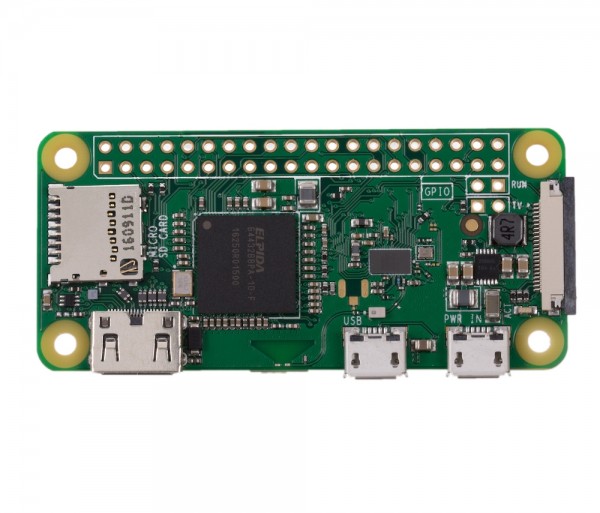
Dieser kleine Rechner hat sogar einen HDMI Anschluss, was aber bei nur 512 MB Arbeitsspeicher auch mit Linux knapp ist. Spätestens einen so großen Browser wie Firefox oder Chrome sollte man auf so einem Ding weg lassen.
Es geht aber noch kleiner Link to heading
Wie wär es denn mit Webservern auf einem Chip ?
Wie oben beschrieben, braucht ein Webserver mindestens ein funktionierendes Dateisystem und einen kompletten TCP/IP Protokollstack. Damit sind zumindest 8-Bit Lösungen wie ein Arduino UNO raus - wären da nicht beispielsweise die ESP32-Chips des chinesischen Herstellers Espressif.
Gemini behauptet:
- Minimaler Stack: Ein TCP/IP-Stack mit grundlegenden Funktionen wie DHCP-Client und Ping kann mit 32 KB RAM auskommen.
- Erweiterter Stack: Erweiterte Stacks mit Funktionen wie Firewall, NAT, VPN und komplexeren Protokollen benötigen bis zu 96 KB RAM.
Anmerkung: Dabei ist aber noch nicht der Speicher berücksichtigt, der für Puffer benötigt wird.
Die Espressif Chips ESP8266 und ESP32 sind 32 Bit Microcontroller, die sich dem 8-Bit Controller ATmega328 der populären, älteren Arduinos gegenüber als Modem mit serieller Schnittstelle ausgeben - mit den selben alten AT-Sequenzen wie Hayes Modems aus den späten 1980ern. Diese Chips implementieren auf Ihrer Seite aber diverse WLAN und Bluetooth Standards und machen so auch veraltete 8-Bit- Technik “smart”- wie dämlich auch immer die Grundfunktion eines Geräts ist. Damit kann man dann Küchengeräte, Heizungen, Waagen, Lampen oder Steckdosenleisten via WLAN oder Bluetooth über einen Web-Browser steuern - über Webseiten, die ein Webserver aus solch einem Chip ausliefert. Als Goodie (für den Hersteller solcher Geräte) liefert man dann seine persönlichen Daten nach China, wo der Server des Herstellers steht - diese Chinesen sind wohl das wahrlich smarte an der Chose.
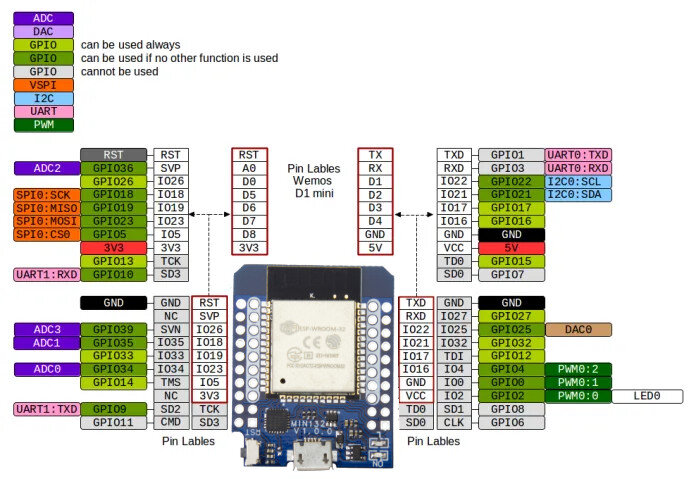
Ich gehe hier nicht näher auf den Anschlussplan des ESP32 Chipmoduls oben ein, es soll nur klar machen, das so ein Teil mehr machen kann als nebenbei noch einen simplen Webserver bereitstellen.
Inzwischen setzt auch Arduino selbst 32-bittige ESP32 auf eigenen Boards ein.
Die Espressif-Chips haben inzwischen Konkurrenz von preiswerten Chips mit kleineren ARM-Prozessorkernen bekommen. Dazu gehört der Raspberry Pi Pico W, der den Pi Pico noch um ein WLAN erweitert und als Board-Kit in Preisen um 7€ gehandelt wird.
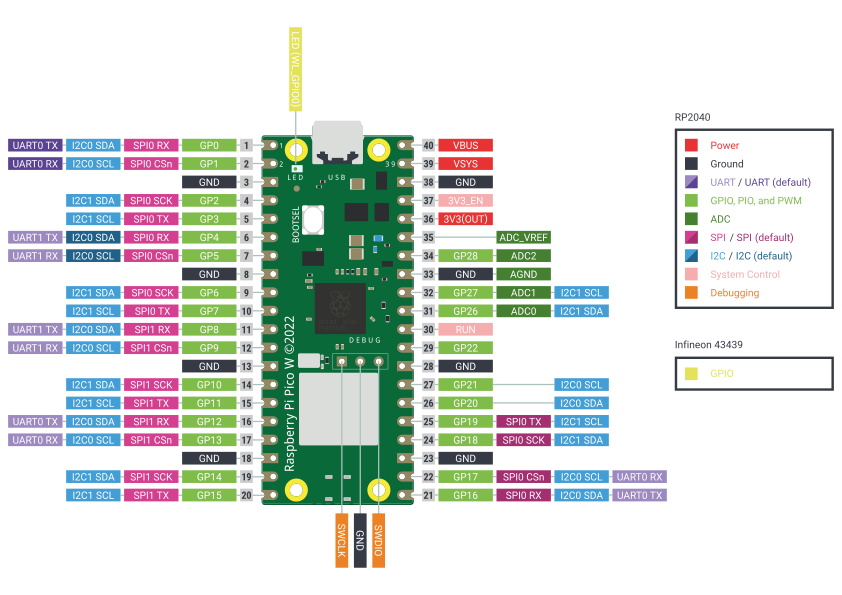
Da ESP32 und Raspberry Pi Pico W Chips von Haus aus auch schon recht gut MicroPython können, reicht solch ein Chip ganz allein für einen Webserver schon aus, wenn der vorhandene Massenspeicher (Flashdrive) ausreicht. Die Daten sollten sich aber nicht zu häufig ändern (was bei statischen Seiten ja auch nicht der Fall ist), denn diese Chips verkraften nur einige tausend Schreibzyklen. Ansonsten nutzt man eine ihrer beim ESP32 doppelt vorhandenen SPI-Schnittstellen , um direkt eine SD-Karte anzusteuern.
Manch ein Webserver soll auch keine langen Texte ausgeben, sondern nur kleine Dialoge, mit denen man Hardware-Einstellungen vornimmt. Ihr kennt das vielleicht von Eurem Internet-Router oder anderer vernetzter Hardware.
Mit Micropython lassen sich solch einfache Webserver mit sehr wenig Code erstellen, wie dies kleine Github-Projekt mit einem ESP8266 zeigt.
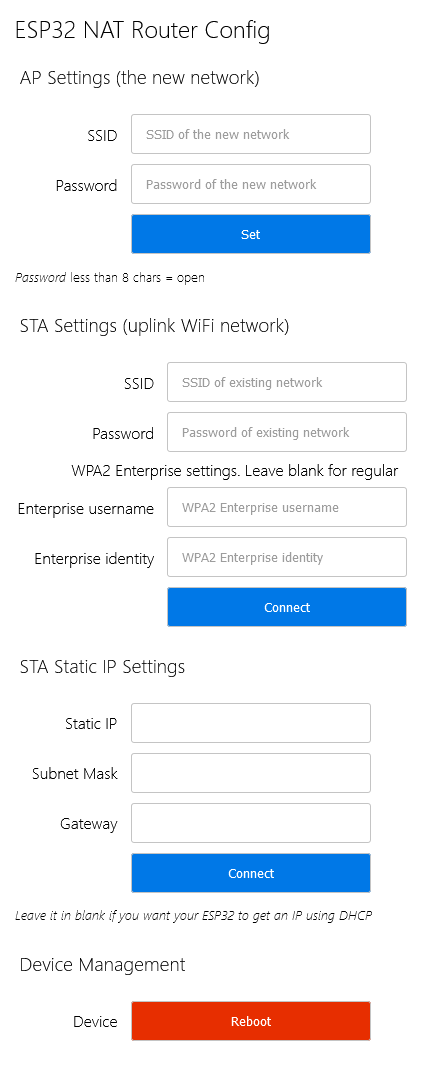
Ich verwende auch einen WLAN Router, der nur aus einem ESP32 Chip besteht, der über dies Projekt programmiert wird:
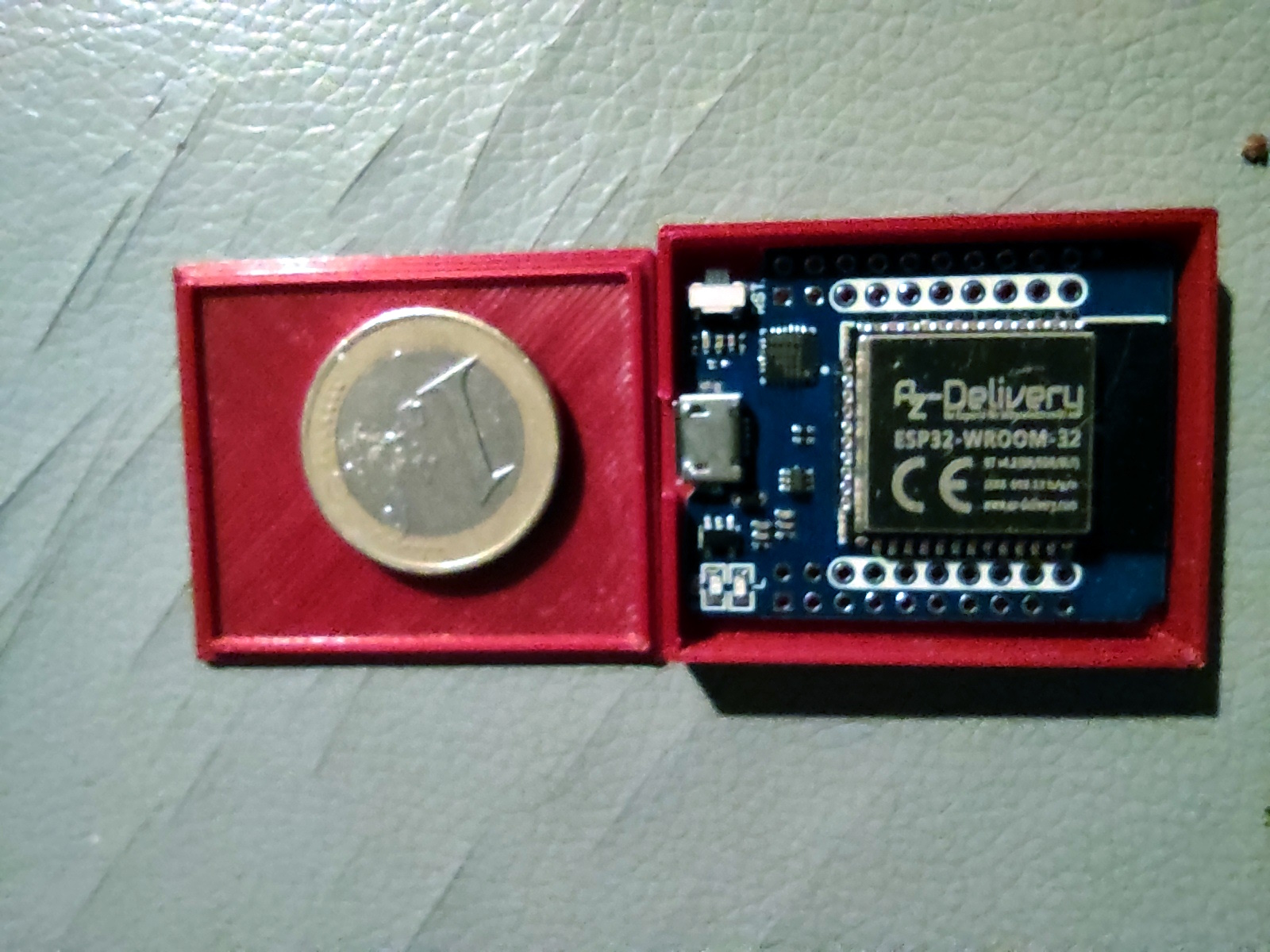
Über den Webserver dieses Routers wird der folgende Dialog bereitgestellt, mit dem man den WLAN-Zugang zu diesem Router (Access Point Settings) und den WLAN-Zugang des Internet Routers einträgt, wobei noch eine feste IP-Adresse möglich ist, falls für diese Verbindung kein DHCP verwendet werden soll. Über einen Reboot-Button lässt sich der Router neu starten. Diese Anwendung wurde allerdings in C mit Libraries von Espressif geschrieben.
Wie kann man Dateneingaben zurück an den Webserver schicken ? Link to heading
Seitengeneratoren wie Hugo sind für statische Webseiten ausgelegt und die werden vom Server einfach ausgeliefert und der Server braucht keine Methode, um in Formulare von Seiten eingegebene Daten anzunehmen.
Mit dem Html <form> Tag umgebene Textteile des Markdown werden bei
der Seitengenerierung deshalb sogar ausgelassen. Ohne händisch erstellten
HTML-Code geht gar nichts und der Server braucht auch Code, um in einem
zusätzlichem Request per GET oder POST Formulardaten anzunehmen.
Hugo’s Markdown kann aber mittels Shortcodes erweitert werden, die beliebiges HTML enthalten können:
<form accept-charset="UTF-8" action="???" method="POST">
    <input type="email" name="email" placeholder="Ihre Email">
    <input type="text" name="name" placeholder="Ihr Name">
    <input type="text" name="message" placeholder="Wie kann ich Ihnen helfen">
    <button type="submit">Send</button>
</form>
Wird solch ein Formular im Hugo Projektverzeichnis /layout/shortcodes/contact.html
abgelegt, kann es mit dem Shortcode contact im Markdown eingebaut werden.
Aber wohin geht die action? Statt der drei Fragezeichen sollte
dort als Endpoint eine Serveradresse stehen, welche diese Daten verarbeiten kann.
Als method könnte dabei auch POST verwendet werden, wenn da ein Server ist,
der Posts annehmen kann. Das wurde für Firmen wie FormBackend
zum Geschäftsmodell, natürlich könnte man auch einen eigenen Server nutzen, hat
dann aber wieder alle Administrations-, Datenschutz- und Sicherheitsprobleme,
die man mit einer statischen Webseite eigentlich vermeiden wollte.
Ein kleines NodeJS Anwendungsserver-Beispiel Link to heading
Mit dem NodeJS Framework kann man recht
leicht kleine Anwendungsserver bauen, also
Server, die neben der Ausbreitung statischer Seiten auch Benutzereingaben verarbeiten
können. Das folgende Beispiel kann per POST geschickte Formulardaten lesen und
als Mail z.B. an den Seitenbetreiber schicken. Als action ist in in das Kontaktformular
Beispiel oben statt der Fragezeichen /contact einzutragen.
const express = require('express');         // Anwendungsserver Framework
const bodyParser = require('body-parser')   // http body-parser middleware
const nodemailer = require('nodemailer');   // SMTP Mail-Framework

// instanziiere Anwendungsservice auf Port 3000
const app = express();
const PORT = process.env.PORT || 3000;

// hoste alle statischen Webseiten-Dateien aus Verzeichnis /public
app.use(express.static('public'));

// übernimm die beim POST im Formular eingegebenen Daten in ein JSON-Objekt
app.use(bodyParser.urlencoded({extended: false}));
app.use(bodyParser.json());

// konfiguriere den EMail Transport
const transporter = nodemailer.createTransport({
    host: "mail.host.de",
    port: 587,
    secure: false,
    auth: {
        user: "absender@provider.de",
        pass: "geheim",
    },
});

// hoste die HTML startseite
app.get('/', (req, res) => {
    res.sendFile(__dirname + '/public/index.html');
});

// behandle den POST-request des Formulars
app.post('/contact', (req, res) => {
    // übernimm die Formulardaten
    const { name, email, message } = req.body;

    //baue eine Kontaktmail zusammen
    const mailOptions = {
        from: name + ' <' + email + '>',
        to: 'seitenbetreiber@provider.de',
        subject: 'Kontaktanfrage auf https://retiredcoder.klauszerbe.de',
        text: `Name: ${name}\nEmail: ${email}\nMessage: ${message}`
        };

    // sende die Kontaktmail
    transporter.sendMail(mailOptions, (error, info) => {
        if (error) {
            console.error(error);
            res.status(500).send('Kein Mailversand möglich');
        } else {
            console.log('Email gesendet: ' + info.response);
            res.send('Vielen Dank für Ihre Anfrage');
        }
    });
});

// starte den Anwendungsserver
app.listen(PORT, () => console.log(`Server listening on port ${PORT}`));
Für einen praktischen Einsatz im Internet ist dies Beispiel aber nicht stabil und sicher genug - dies Beispiel dient nur der prinzipiellen Demonstration. Insbesondere sollten keine Anmeldedaten realer Konten im Quellcode erscheinen. Unterm Strich ist es aber doch einfach und effektiv mit NodeJS solche Server zu bauen. Sobald NodeJS installiert wurde kann man es mit ein paar Befehlzeilen bauen:
$ mkdir myserver
$ cd myserver
$ mkdir public
$ npm init --yes
$ npm install express
$ npm install body-parser
$ npm nodemailer
In diesem Verzeichnis ist dann index.js mit dem Code für den Anwendungs
-Server und index.html in dem /public Unterverzeichnis abzulegen.
Danach kann der Server mit dem Befehl node index.js gestartet werden.
Im Browser sollte dann mit localhost:3000 die Webseite mit dem Formular
erscheinen. Beim Drücken des Send werden die Formulardaten gemailt,
wenn die Mailanmeldung funktioniert.